Panduan Penggunaan WAMu
Selamat datang di Panduan Penggunaan WAMu! Halaman ini ditujukan untuk pelanggan (Agent, Admin, maupun Owner) agar dapat mengoptimalkan penggunaan platform manajemen WhatsApp kami.
Dengan WAMu, Anda dapat berkolaborasi membalas pesan WhatsApp dari pelanggan melalui satu pintu, memanfaatkan kecerdasan buatan (AI) untuk membalas otomatis 24/7, dan mengirimkan pesan OTP atau broadcast secara efisien.
Menghubungkan Perangkat WhatsApp
Untuk mulai membalas pesan, Anda harus menghubungkan nomor WhatsApp bisnis Anda ke WAMu terlebih dahulu. WAMu mendukung dua jenis koneksi:
1. WhatsApp Unofficial (Pairing Code)
Ini adalah metode paling mudah karena Anda dapat menggunakan nomor WhatsApp reguler atau WhatsApp Business App standar Anda.
- Buka menu Device Manager di Dashboard.
- Klik tombol "Tambah Device WA".
- Pilih mode Unofficial (Pairing Mode).
- Masukkan nama bot dan nomor HP (dengan awalan 62).
- Sistem akan men-*generate* kode yang muncul di layar. Masukkan kode tersebut di HP Anda melalui WhatsApp > Perangkat Tertaut > Tautkan dengan Nomor Telepon Saja.
2. Official Meta Cloud API
Gunakan ini jika Anda sudah mendaftar secara resmi melalui Facebook Developers dan ingin pengiriman yang lebih cepat dan anti-blokir.
- Buka menu Device Manager di Dashboard.
- Klik tombol "Tambah Device WA".
- Pilih mode Official Meta (Cloud API).
- Masukkan Meta Access Token dan Phone Number ID yang Anda dapatkan dari Meta.
- Klik Simpan dan koneksi akan langsung terjalin tanpa scan QR!
Mengelola Obrolan (Live Chat)
Menu Live Chat adalah tempat di mana Anda dan tim CS Anda akan menghabiskan banyak waktu. Semua pesan yang masuk ke nomor WAMu Anda akan muncul di sini secara *real-time*.
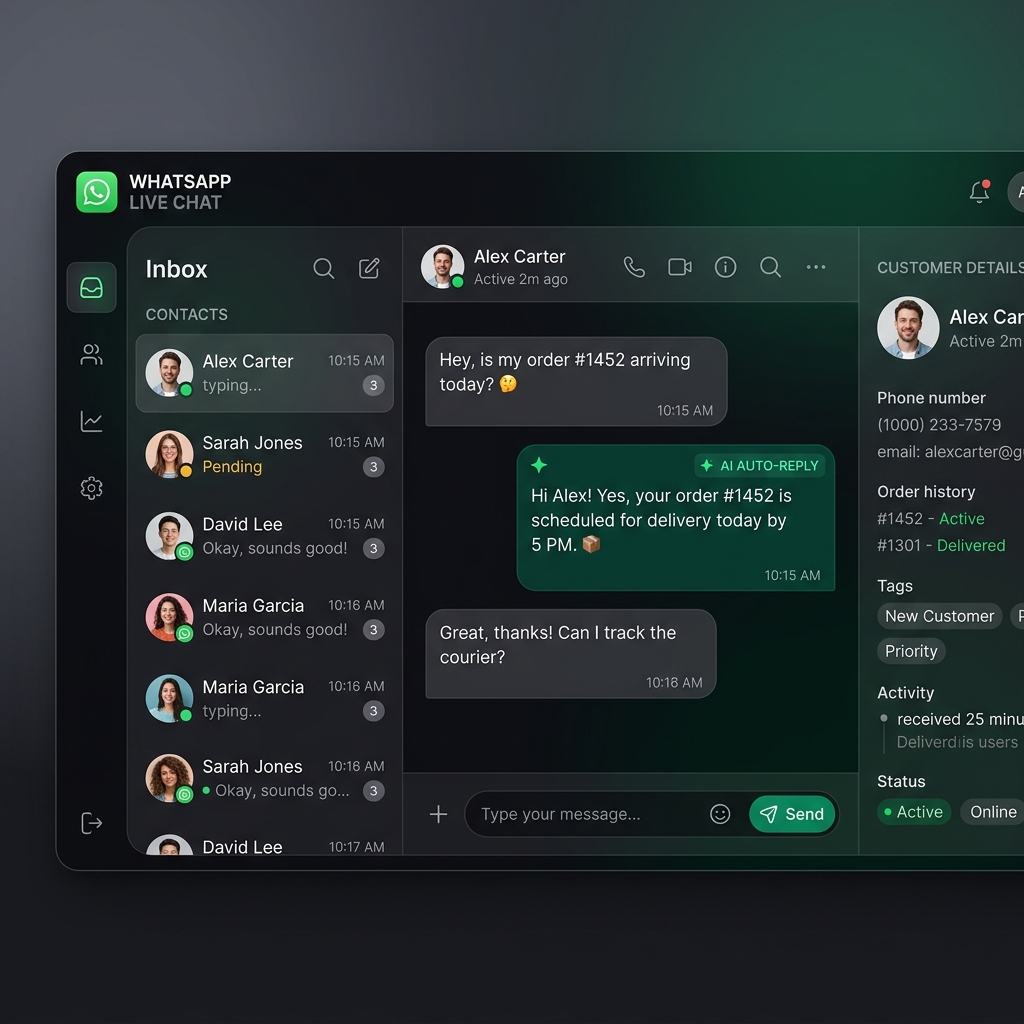
- Quick Replies: Gunakan tombol balasan cepat (shortcut) untuk membalas pertanyaan yang sering diajukan (FAQ) dengan satu kali klik.
- Status Obrolan: Ubah status dari
BarumenjadiSelesaiagar riwayat *chat* terlihat rapi. - Filter & Pencarian: Anda bisa mem-filter pesan yang hanya di-assign ke Anda.
Setup AI Auto-Reply
WAMu terintegrasi dengan Meta Llama 3.1 AI untuk membantu CS Anda saat mereka tertidur atau tidak berada di meja.
Untuk mengaktifkannya:
- Buka menu Auto-Reply AI di sidebar.
- Pilih Device / Bot mana yang ingin diaktifkan AI-nya.
- Geser *toggle* status AI ke ON.
- Tuliskan instruksi karakter (Prompt) untuk AI.
Contoh: "Kamu adalah Sarah, Customer Service WAMu. Gunakan bahasa gaul yang ramah. Jawab hanya seputar layanan WhatsApp WAMu. Jangan jawab hal lain." - Simpan pengaturan.
Kini, jika ada pelanggan baru yang mengirim pesan, AI akan otomatis memberikan Smart Greeting dan berusaha menjawab pertanyaannya berdasarkan prompt Anda. Balasan dari AI akan diberi tanda (Dibalas oleh AI).
Auto-Reply Tingkat Lanjut (Shortcode & Antrian)
Untuk kebutuhan sistem *booking*, pendaftaran, atau Customer Service yang lebih kompleks, WAMu menyediakan fitur Shortcode. Shortcode adalah variabel dinamis yang akan otomatis diganti dengan data aslinya saat pesan dibalas.
Shortcode yang Tersedia:
{nama}: Akan otomatis diganti dengan nama pelanggan (atau "Pelanggan" jika belum tersimpan).{tanggal}: Akan diganti dengan tanggal saat pesan dikirim (Contoh: 2026-06-05).{jam}: Akan diganti dengan jam/waktu pengiriman pesan dalam Waktu Indonesia Barat (WIB).{antrian}: Jika Anda menyematkan kata ini, sistem akan otomatis membuatkan Nomor Antrian Baru yang terus bertambah setiap ada yang mendaftar. Nomor akan otomatis di-reset menjadi 1 setiap harinya.
Kata Kunci:
daftarPesan Balasan:
Halo {nama}, terima kasih sudah mendaftar pada {tanggal} pukul {jam}. Nomor antrian Anda adalah: {antrian}. Harap tunjukkan pesan ini di lokasi. Cara Membuat Menu Tombol (Interactive Buttons)
Karena kebijakan WhatsApp sering memblokir pengiriman tombol *interactive* asli pada koneksi bot tidak resmi, kami sangat menyarankan Anda untuk menggunakan Tombol Teks Simulasi agar terjamin 100% masuk ke HP pelanggan.
Contoh Format:
Silakan pilih layanan yang ingin Anda tanyakan:
[1] Jadwal Dokter
[2] Ambil Antrian Pendaftaran
[3] Bicara dengan CS

Balas dengan mengetik angka 1, 2, atau 3.
Setelah pesan panduan di atas dibuat, Anda tinggal membuat 3 Auto-Reply baru dengan kata kunci masing-masing "1", "2", dan "3".
Kirim Pesan Massal (Broadcast)
Ingin menyebarkan promo atau pengumuman ke ratusan pelanggan sekaligus? Gunakan fitur Broadcast Massal.
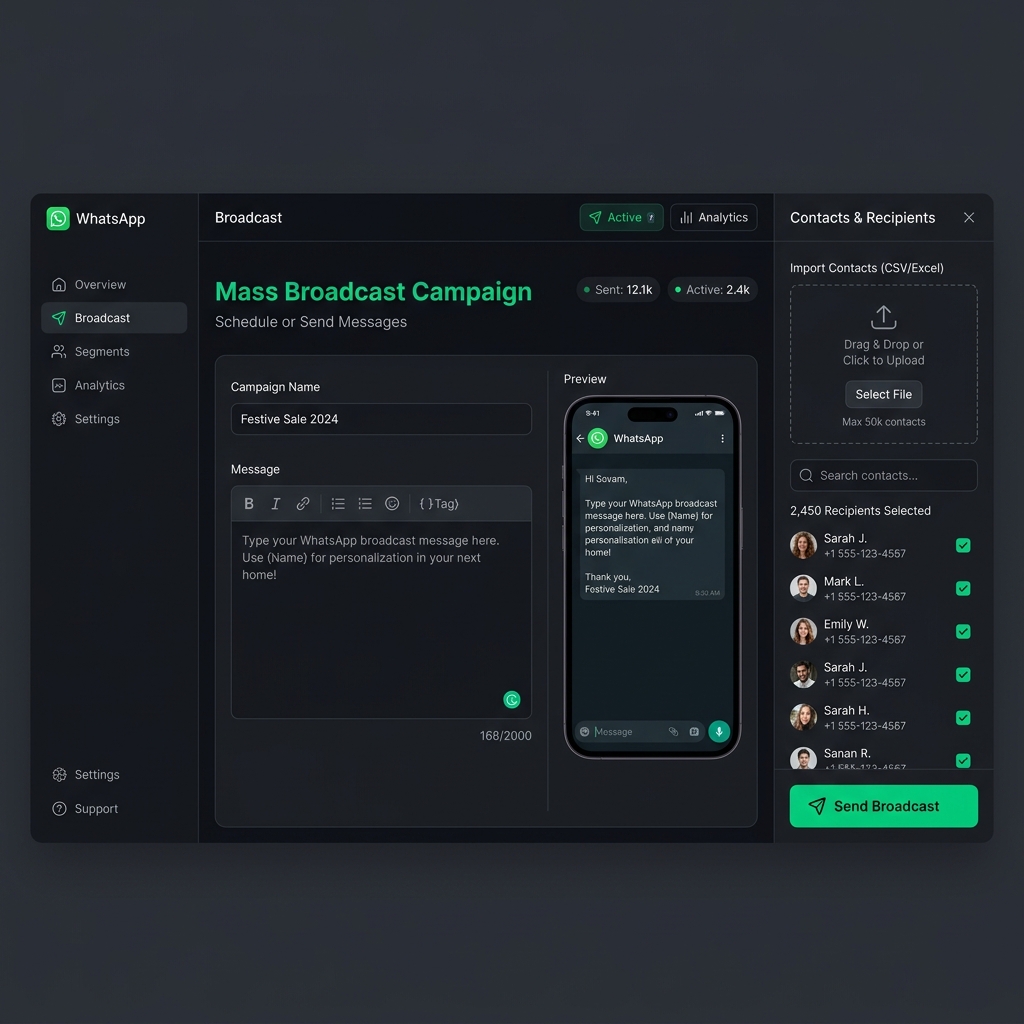
Caranya sangat mudah:
- Buka menu Broadcast Massal.
- Anda bisa men-copy paste daftar nomor WhatsApp tujuan (pisahkan dengan *enter*).
- Ketik pesan yang ingin dikirimkan.
- (Opsional) Anda bisa melampirkan gambar/dokumen dengan memasukkan URL media-nya.
- (Opsional) Centang "Spin Teks (Anti-Spam)" agar sistem secara otomatis membuat variasi kata dalam pesan Anda supaya WhatsApp tidak menganggapnya sebagai *spam* mekanis.
- Klik Kirim Broadcast dan pantau progres pengiriman di log *real-time* di sebelah kanan layar.
Membaca Statistik (Analytics)
Di halaman Analytics, Anda sebagai Owner dapat melihat kinerja seluruh tim CS dan juga kinerja AI.
Beberapa hal yang bisa Anda pantau:
- Total Pesan: Jumlah pesan keluar masuk setiap harinya.
- Tingkat Respons AI: Seberapa banyak beban *chat* yang berhasil diselesaikan secara otomatis oleh AI tanpa campur tangan manusia.
- Jam Sibuk: Waktu di mana pelanggan paling sering mengirim pesan, sehingga Anda bisa mengalokasikan jumlah agen CS lebih banyak di jam tersebut.